
Άρθρα ·
Πώς διορθώνω λάθος ημερομηνία σε φωτογραφίες στο Mac
Σκαναρισμένες, από το WhatsApp ή από κάμερα με λάθος ρολόι: πώς βάζεις τη σωστή ημερομηνία λήψης σε πολλές φωτογραφίες μαζί.
Ανοίγεις τις φωτογραφίες σου και το ταξίδι του 2015 εμφανίζεται στον Μάρτιο του 2023. Οι πιο συνηθισμένες αιτίες:
- Σκαναρισμένες φωτογραφίες: έχουν την ημερομηνία που σκαναρίστηκαν, όχι που τραβήχτηκαν.
- Φωτογραφίες από το WhatsApp και άλλες εφαρμογές μηνυμάτων: χάνουν την ημερομηνία λήψης και κρατούν μόνο την ημερομηνία που τις έλαβες.
- Κάμερα με λάθος ρολόι, ή που έμεινε στη ζώνη ώρας της Ελλάδας ενώ ήσουν στη Νέα Υόρκη.
Μέσα στις Φωτογραφίες της Apple
Αν οι φωτογραφίες είναι ήδη στη βιβλιοθήκη των Φωτογραφιών, στο Mac διαλέγεις τις φωτογραφίες και πας Εικόνα → Προσαρμογή ημερομηνίας και ώρας. Δουλεύει, αλλά μόνο μέσα στη βιβλιοθήκη. Δεν βοηθά για φωτογραφίες σε φακέλους, σε εξωτερικό δίσκο ή σε cloud.
Με το Iris: πάνω στα ίδια τα αρχεία
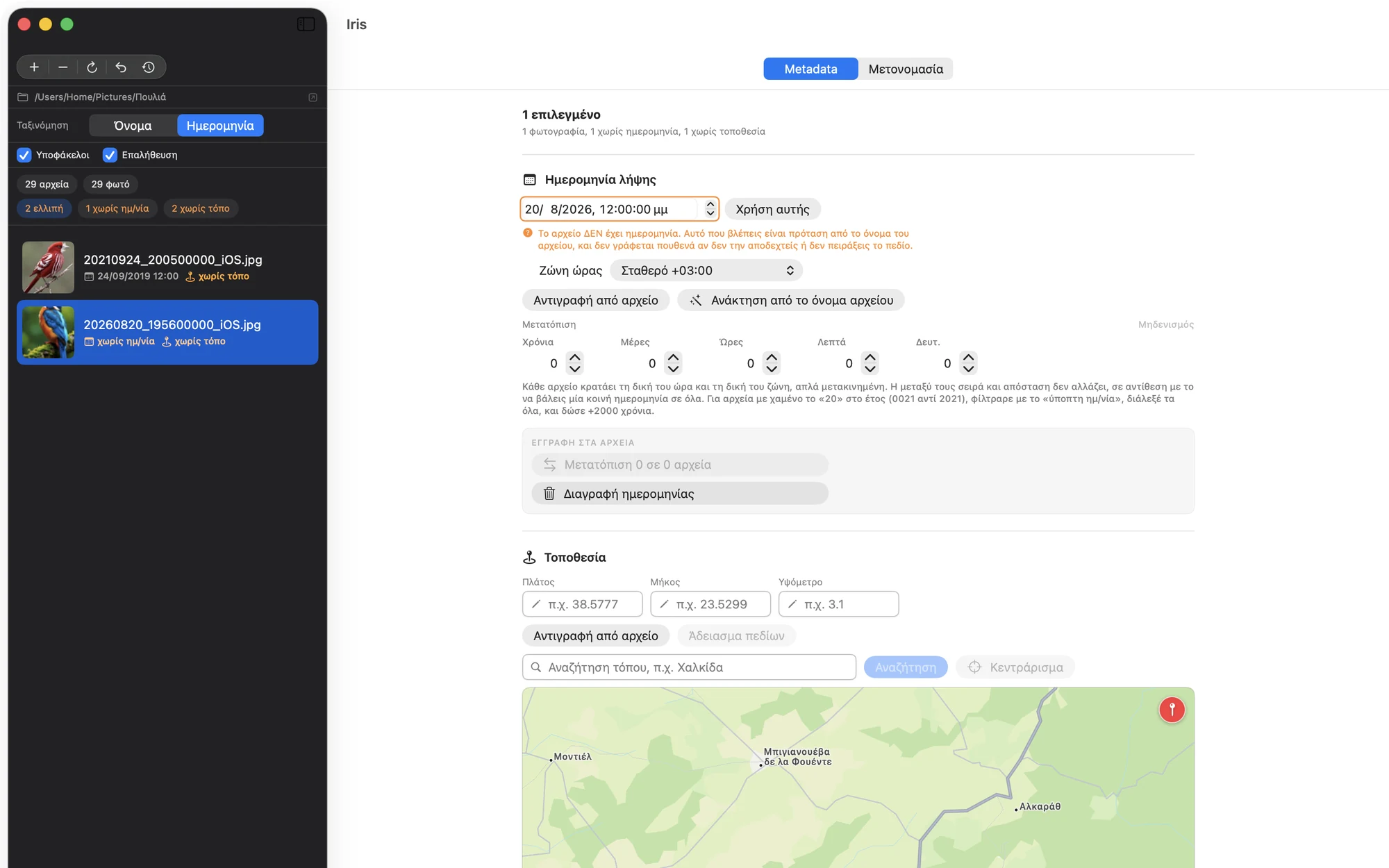
Το Iris ανοίγει φακέλους με φωτογραφίες και βίντεο και γράφει τη σωστή ημερομηνία μέσα στο αρχείο. Έτσι τη βλέπει σωστά κάθε εφαρμογή μετά: οι Φωτογραφίες, το Apollo, το Google Photos, ο Finder.
- Βρίσκει ό,τι λείπει: δείχνει ποιες φωτογραφίες δεν έχουν ημερομηνία λήψης, και προτείνει ημερομηνία από το όνομα του αρχείου, π.χ.
IMG-20190814-WA0012.jpg→ 14 Αυγούστου 2019. - Μετακίνηση ώρας σε πολλές μαζί: αν η κάμερα πήγαινε 3 ώρες πίσω, τις διορθώνεις όλες με μία κίνηση.
- Δουλεύει και σε βίντεο.
- Κάθε αλλαγή αναιρείται, και τίποτα δεν γράφεται αν το αρχείο δεν ανοίγει σωστά.
Μικρή συμβουλή
Πριν από μεγάλες αλλαγές, κράτα αντίγραφο του φακέλου. Το Iris έχει αναίρεση, αλλά ένα αντίγραφο ασφαλείας δεν βλάπτει ποτέ.